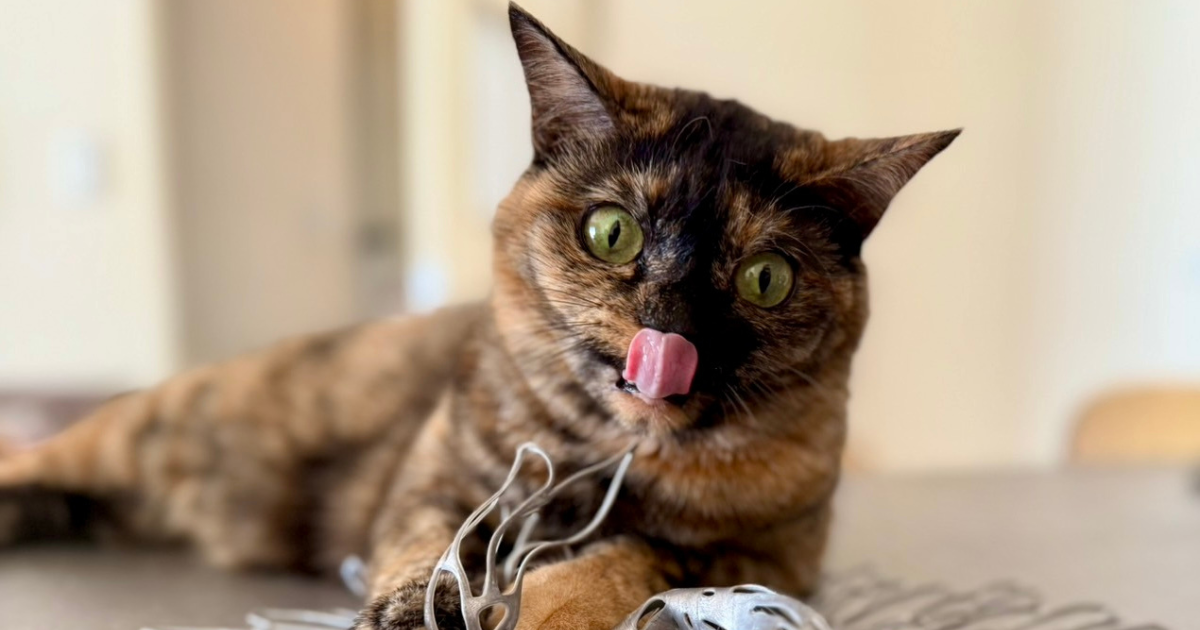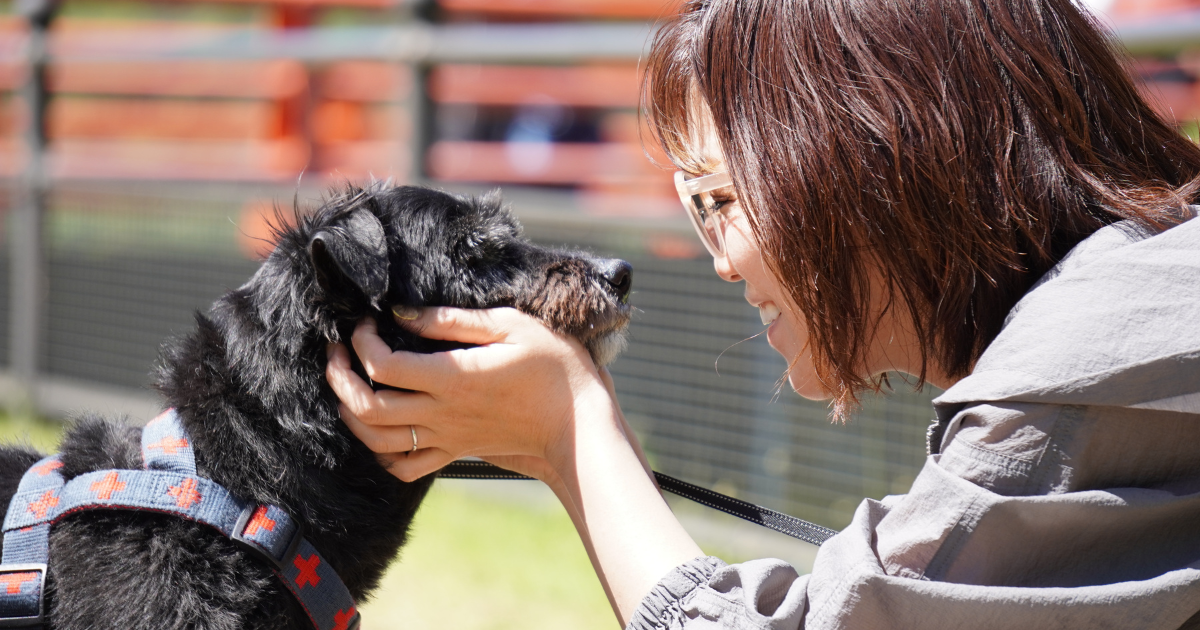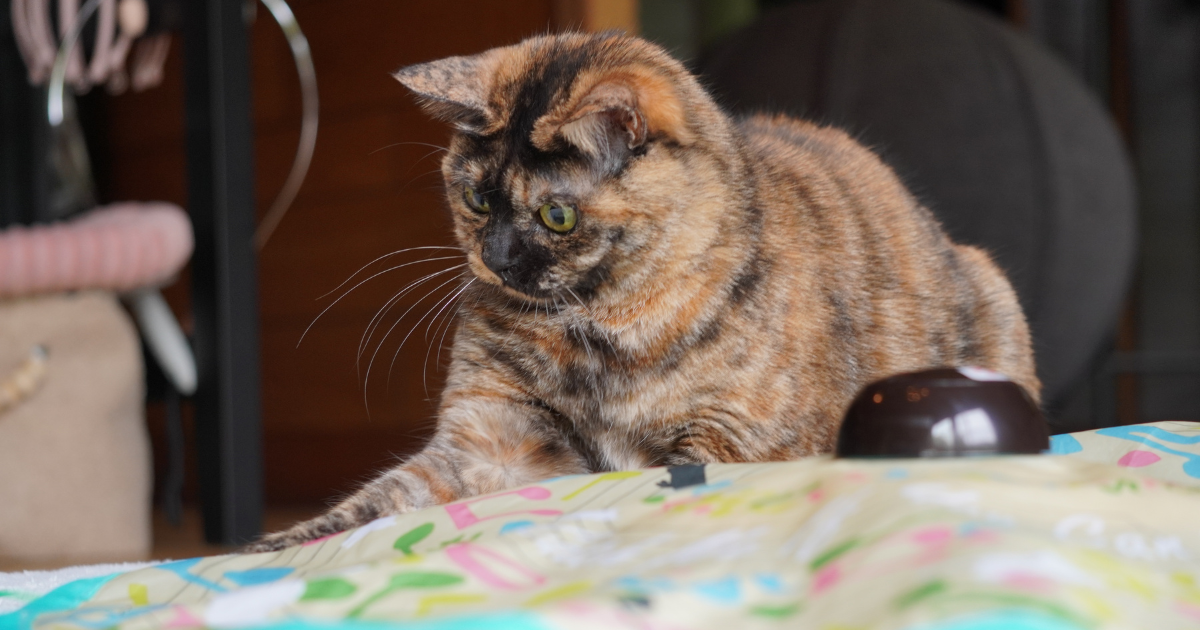
本記事にはアフィリエイト広告が含まれています
— 動く被写体もこれで解決 —
こんにちは、chobiです。
「森と動物、レンズの記録」を読んでいただきありがとうございます。
α6400でAモードを使いはじめた頃、私は愛猫を撮ってこう感じました。
「背景がぼけて、いい感じに撮れた!」
でも次の瞬間、猫が動いた途端に
「あれ、ピントが全然合わない……」
そうなんです。Aモードにするだけでは動く被写体には対応しきれないことがあります。
今回は、「α6400でペット(猫・犬)をうまく撮るために実際に試した設定と撮り方」を、初心者目線でわかりやすく紹介します。
ペット撮影で最初にぶつかる壁
カメラ初心者がペットを撮ると、こんな失敗をしやすいです。
私も最初は全部やらかしました。
でも、カメラの設定をいくつか変えるだけで、かなり改善しました。
おすすめカメラ設定5選
カメラ購入から約2週間。
初心者の私が、実際に試したカメラ設定を5つご紹介します。
とても簡単に設定できるので大丈夫です。
① フォーカスモードを「AF-C」にする
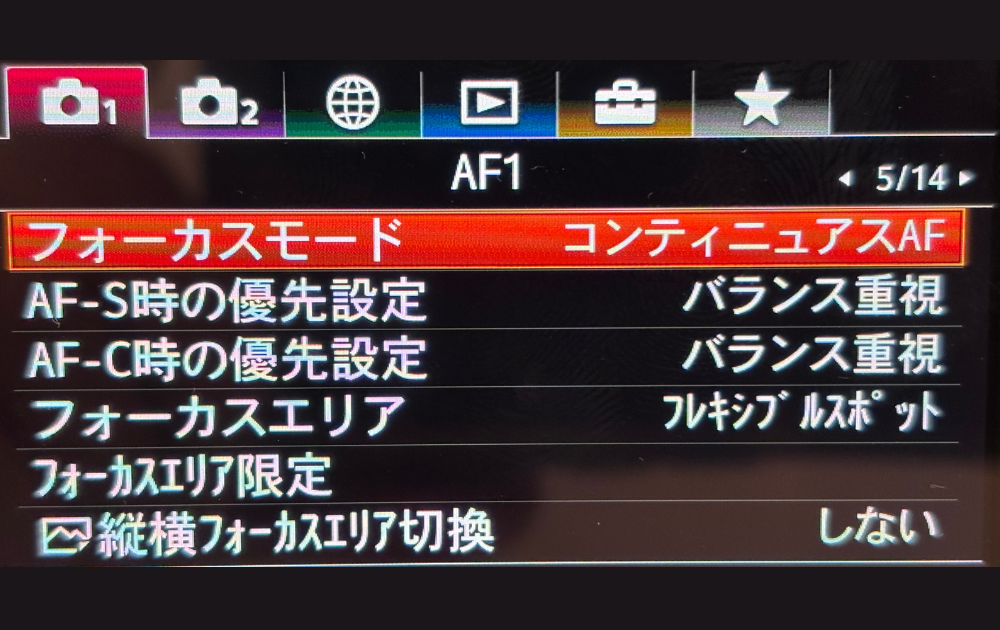
これは動いている動物の場合の設定になります。
α6400のデフォルトは AF-S(シングルAF)になっています。
これは「シャッターを半押しした瞬間にピントを固定する」モードです。静止した被写体には向いていますが、動く猫や犬には不向きです。
AF-C(コンティニュアスAF) に変えると、被写体が動き続けても自動でピントを追いかけてくれます。
設定方法
カメラ本体のメニュー → カメラアイコン1のAF1 → フォーカスモード → AF-Cを選択
これだけで、動き回るペットへの食いつきが格段に変わります。
② フォーカスエリアを変えてみる
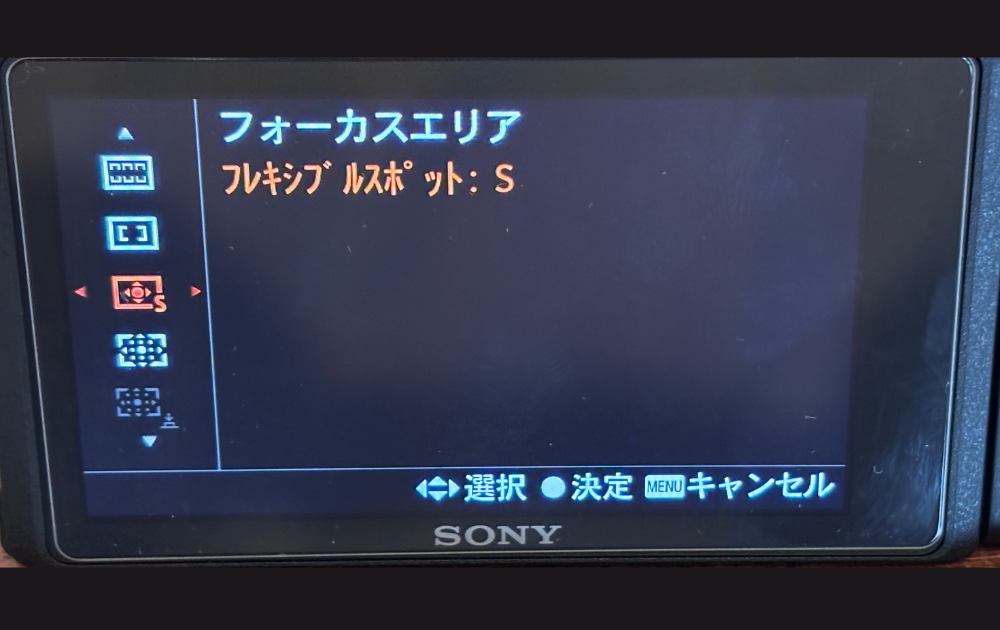
α6400のデフォルトはワイドになっていると思います。
私は最近フレキシブルスポット:Sに設定しています。
設定方法
カメラ本体のメニュー → カメラアイコン1のAF1 → フォーカスエリア → フレキシブルスポット:Sを選択
私はフォーカスエリアは場面によってワイドや中央など切り替えながら使っています。
初心者なのでまだまだ勉強中です。
③ ISOはAUTOのままで
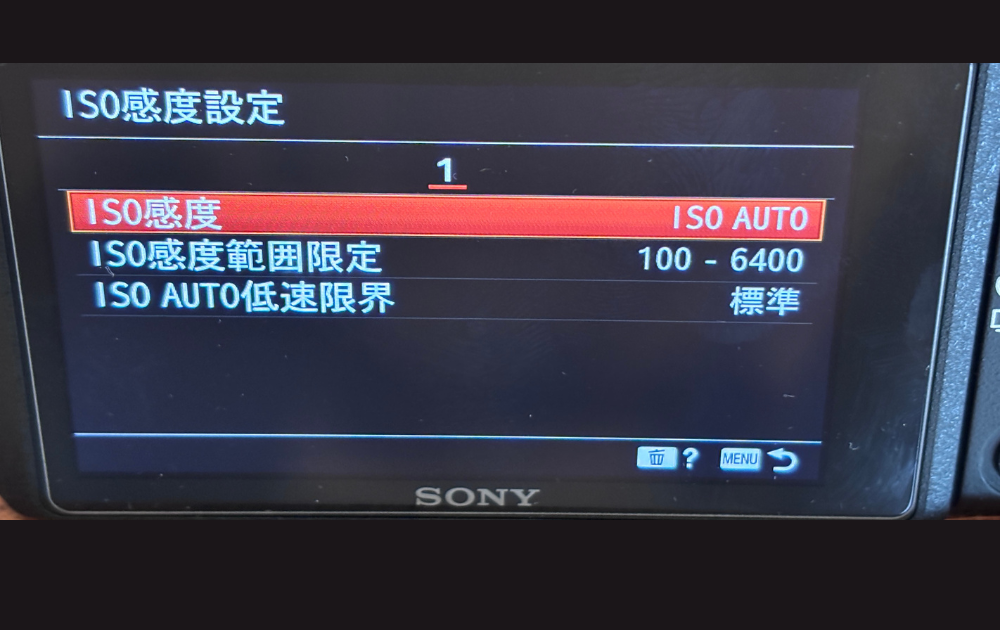
ISOとは光の感度です。AUTOにしておくと、カメラが明るさを自動で調整してくれるので、暗い部屋でも比較的きれいに撮れます。
初心者の場合、ある程度カメラに慣れるまで設定を変える必要はないと思います。
私は最近カメラをSモード(シャッタースピードを自分で決めるモード)にして、ISOを自分で調整する練習をしています。
④ ドライブモードを使う
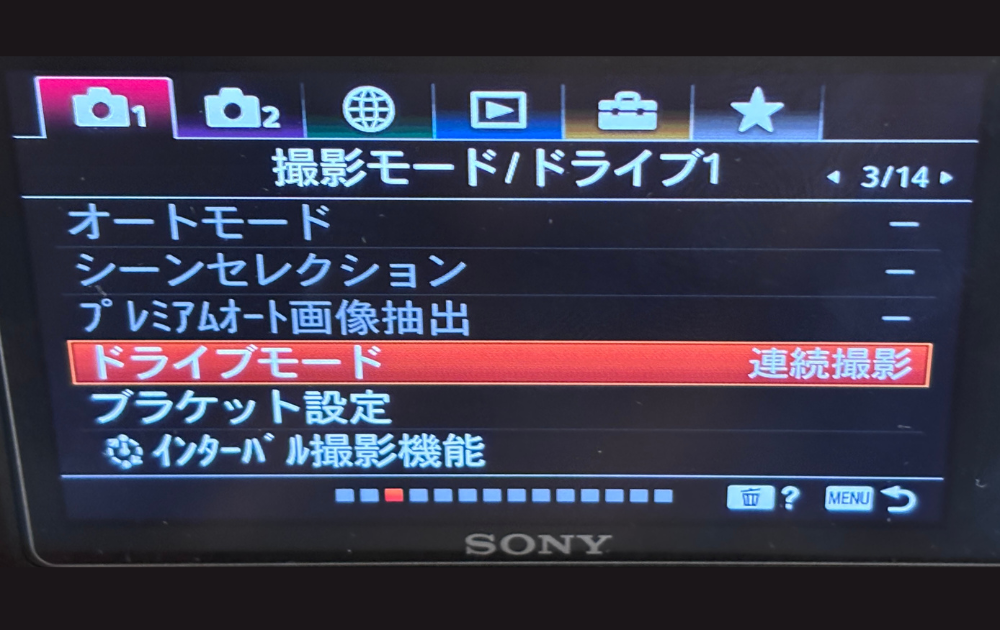
ドライブモードとは連写モードのことです。
このモードは特に猫・犬が遊んでいるときに活躍します。
猫じゃらしで遊んでいる姿や、ボールを追いかけている姿など。
設定方法
カメラ本体のメニュー → カメラアイコン1の撮影モード/ドライブ1 → ドライブモード → 連続撮影:Hiを選択
他にも「連続撮影Mid・Lo・Hi+」がありますが私は「Hi」に設定しています。
⑤ 瞳AFの検出対象を動物へ
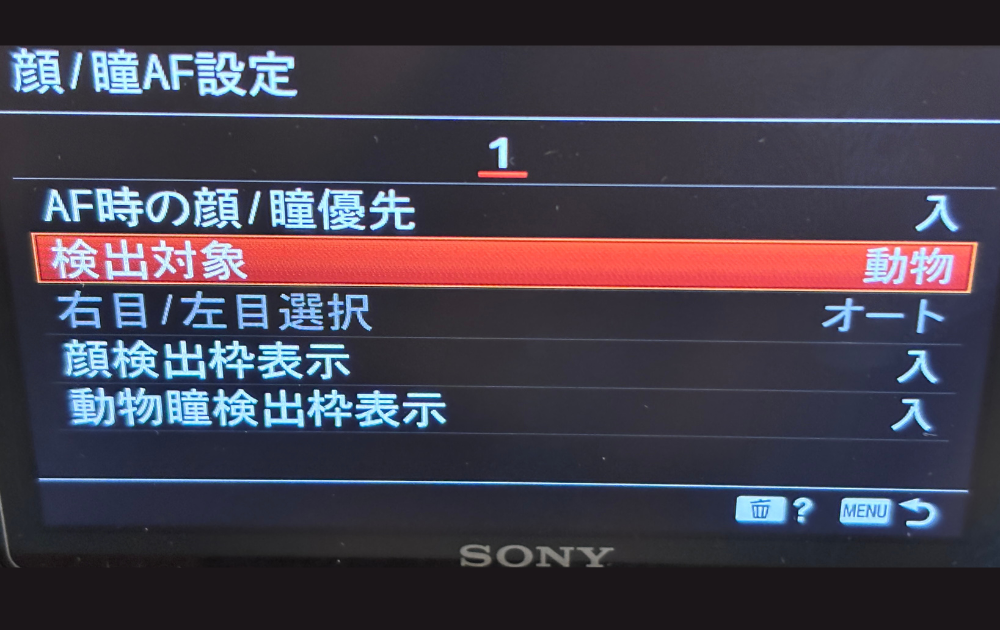
α6400には動物の瞳AFという機能があります。
初期設定は人物になっていますのでここを変えてみましょう。
設定、使い方はとても簡単です。
ONにするだけで、猫や犬の目を自動で検出してピントを合わせてくれます。
設定方法
カメラメニュー → カメラアイコン1のAF2 → 顔/瞳AF設定 → 検出対象を動物に変更
特に効果を実感したのはペットを正面から撮った時です。
瞳をしっかり捉えてくれているのでピントがバッチリあいます。
当たり前かもしれませんが、寝ている時は目を瞑っているので反応無しでした。
可愛く撮るコツ5選
これは前回の記事でも紹介していますので、おさらい程度にご紹介します。
詳しくはこちらの記事をご覧ください。
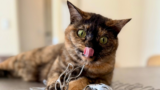
iPhoneでもカメラでも、撮り方の基本は同じです。
- 同じ目線まで下がる
- 距離感を大切に
- 無理に撮らない
- 背景を片付ける
- 自然光を使う
意外と見落としがちなのが「レンズを拭く」こと。
必ずレンズを綺麗にしてから撮影するようにしましょう。
まとめ
今回は、α6400でペット(猫・犬)をうまく撮るために実際に試した設定と撮り方ご紹介しました。
AモードでF値の感覚をつかみながら、今回ご紹介したことを実践してみてください。
設定を変えて撮り方を意識するだけで、カメラがとても楽しいと感じてもらえると思います。
偉そうに言ってますが私もまだまだ勉強中の初心者です。
カメラ初心者の方々と一緒に成長していけたら嬉しいです。
ぜひ愛犬・愛猫と一緒に試してみてください。